バージョンアップ・移行
PCやOfficeの入替前に、必要な改修と移行手順を整理したい方へ。
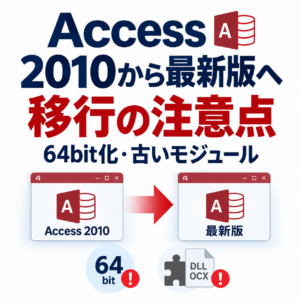
Access 2010から最新版へ移行する際の注意点 → Accessが古いままでも大丈夫?業務システムのバージョンアップが必要な理由|PHP・WordPressとの違いも解説 → 対応内容・進め方を見る → 現在のAccessを移行できるか相談する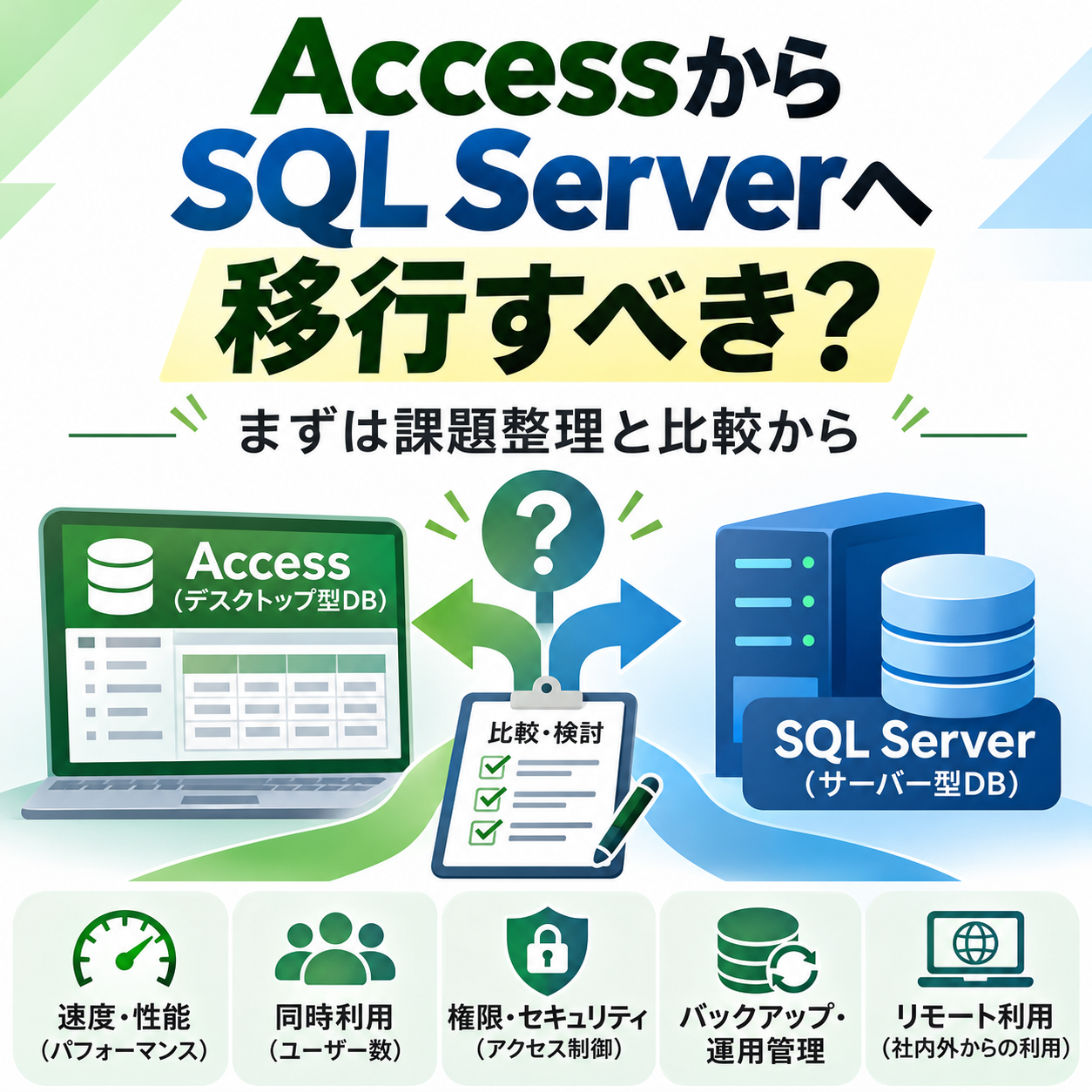
新しいPCやOfficeへの入替が決まったとき、Accessのファイルを移すだけでよいのか、改修を依頼すべきか迷うことがあります。判断の出発点は、現在の仕組みと、移行後も必要な業務を確認することです。
本記事では、移行の外注先を探す担当者に向けて、相談前に整理したい情報と、見積もりで比較したい範囲を紹介します。すべての資料をそろえてから相談する必要はありません。
入替の対象がPCなのか、Windowsなのか、AccessやOfficeなのかによって、調査箇所が変わります。現在と移行先の環境を、分かる範囲で書き出してください。
古いVBAのWindows API呼び出しは、64bit Officeで宣言やデータ型の見直しが必要になる場合があります。単に「新しいAccessで開けた」だけで、移行完了と判断しないことが大切です。技術上の詳細は、既存のAccess 2010からの移行記事も参考にしてください。
「移行一式」という名称でも、含まれる作業は同じとは限りません。調査、改修、テスト、本番切替、切替後対応を分けて確認します。
| 比較項目 | 確認したい内容 |
|---|---|
| 現状調査 | 外部連携や共有設定まで確認するか |
| 改修 | VBA・帳票・接続設定のどこまでが対象か |
| テスト | 実際の業務手順と複数PCで確認するか |
| 切替 | バックアップ、最終データ移行、戻し方を含むか |
| 納品後 | 対応窓口、対象期間、追加費用の条件は何か |
機能追加も希望する場合は、環境移行に必須の改修と、新しい要望を分けて伝えると比較しやすくなります。金額だけでなく、自社が担当する作業も明確にしましょう。
入力・検索だけでなく、帳票印刷、Excel出力、月次集計など、利用頻度が低くても止められない処理を一覧にします。テスト用データの取り扱いと、結果を確認する社内担当者も決めておくと進めやすくなります。
本番データの更新をどこで止めるか、切替後に不具合が見つかったら誰が判断するかを整理します。バックアップがあるだけでなく、復元手順を確認しておくことが重要です。実際の移行方法は調査結果に応じて決めます。
「担当者が退職して詳細不明」「ファイルはあるが構成が分からない」という段階でも、まず現状確認から相談できます。初回のフォームには、利用中のAccess、困っていること、希望時期を短く記載してください。パスワードや個人情報を含む実データは、初回フォーム本文に記載しないでください。
現在のAccessをどう引き継ぎ、使い続けるか。ご相談内容に近いテーマからご覧ください。
PCやOfficeの入替前に、必要な改修と移行手順を整理したい方へ。
Access 2010から最新版へ移行する際の注意点 → Accessが古いままでも大丈夫?業務システムのバージョンアップが必要な理由|PHP・WordPressとの違いも解説 → 対応内容・進め方を見る → 現在のAccessを移行できるか相談する仕様や改修方法が決まっていなくても、分かる範囲でご相談いただけます。
はい。新旧環境と対象ファイルを確認し、必要な修正や移行リスクを整理できます。
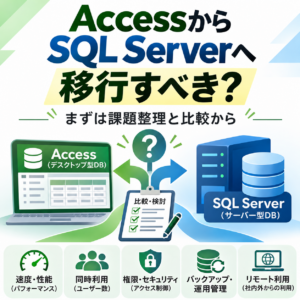
データ量だけでなく、同時利用、性能、バックアップ、権限管理などを総合して判断します。
Accessは基本的に小規模システム向きです。
規模の制限はありませんが、ファイルサイズ(画面、データベース、帳票を含め)が最大で2GBまでしか作れません。
人数の制限もありませんが、弊社では10人以下での使用をおススメしております。
※同時使用でファイル破損のリスクがあるからです。
画面の写真や正確な文言があると切り分けが早くなります。発生操作と対象PCも併せてお知らせください。
多くの場合は活用できますが、クエリやVBAなどに修正が必要な場合があります。調査後に範囲をご案内します。