バージョンアップ・移行
PCやOfficeの入替前に、必要な改修と移行手順を整理したい方へ。
Access 2010から最新版へ移行する際の注意点 → Accessが古いままでも大丈夫?業務システムのバージョンアップが必要な理由|PHP・WordPressとの違いも解説 → Accessの移行を外注する前に確認したいこと|見積もり・テスト・切替のチェックリスト → 対応内容・進め方を見る → 現在のAccessを移行できるか相談する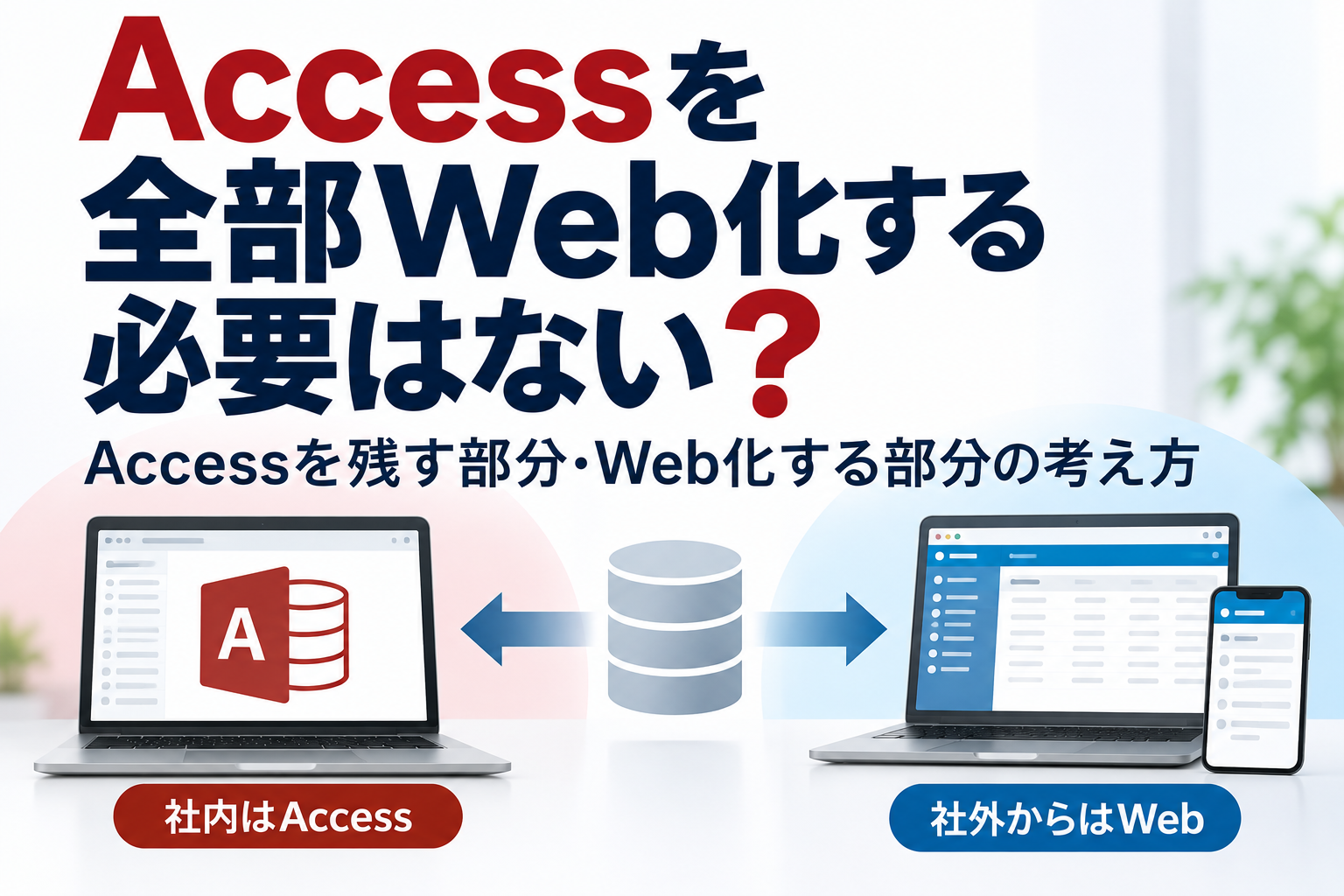
「Accessで作った業務システムをWeb化した方がよいでしょうか」
このようなご相談をいただくことがあります。
確かに、近年はブラウザから利用できるWebシステムが増えており、スマートフォンやタブレットから業務システムを利用したいというニーズも増えています。
一方で、現在Accessで問題なく動いている業務まで、すべてWebシステムへ作り直す必要があるとは限りません。
Accessには、
といったメリットがあります。
そのため、Accessをすべて廃止するのではなく、
Accessを残す部分とWeb化する部分を分ける
という考え方も有効です。
今回は、既存のAccessシステムを活かしながら、必要な部分だけWeb化する方法について解説します。
まず重要なのは、
「なぜWeb化したいのか」
を整理することです。
例えば、
といった理由があります。
これらは確かにWebシステムが得意な領域です。
しかし、
「Web化したい機能」
がシステム全体の一部だけであれば、そのためにAccessシステムをすべて作り直す必要はありません。
Accessは古いというイメージを持たれることがありますが、社内業務では現在でも使いやすい場面があります。
例えば、
などです。
特に、長年使用しているAccessシステムでは、
などが作り込まれていることがあります。
これらをすべてWebシステムへ作り直すとなると、開発期間も費用も大きくなる可能性があります。
そのため、
現在Accessで問題なく動いている部分はそのまま利用する
という選択肢もあります。
一方で、WebシステムにはAccessにはないメリットがあります。
例えば、
といった点です。
特に、
「外から見る」
「複数拠点で使う」
「多くの人が利用する」
という用途ではWebシステムが適しています。
例えば、現在本社でAccessを使って受注管理をしているとします。
本社担当者は、
などをAccessで行っています。
一方、営業担当者から、
「外出先から受注状況を確認したい」
という要望が出たとします。
この場合、本社のAccessシステムをすべてWeb化する必要はありません。
例えば、
本社
Access
→ 受注入力
→ 売上管理
→ 帳票出力
営業担当者
Webシステム
→ 受注状況確認
→ 在庫確認
→ 顧客情報確認
というように分けることができます。
AccessとWebシステムを組み合わせる場合、データをどのように共有するかが重要になります。
代表的な方法として、
といった方法があります。
例えば、データ部分をSQL Serverなどのデータベースに移行し、
Access
↓
SQL Server
↑
Webシステム
という構成にします。
AccessからもWebシステムからも、同じデータベースを利用します。
この構成であれば、
本社担当者がAccessで入力
↓
営業担当者がWebですぐ確認
といったことが可能になります。
逆に、
営業担当者がWebで入力
↓
本社担当者がAccessで確認
という使い方もできます。
共通データベースを利用する場合でも、Accessの画面や帳票をすべて作り直す必要はありません。
例えば、
Access
→ 画面
→ 帳票
→ VBA
はそのまま残し、
Access内のテーブルだけをSQL Serverへ移行することも可能です。
AccessからはSQL Serverのテーブルをリンクして利用します。
この方法であれば、これまで作り込んできたAccessの画面や帳票を活かしながら、Webシステムを追加できます。
システム構成によっては、AccessからWebシステムのAPIを呼び出して連携する方法もあります。
例えば、
Access
↓
API
↓
Webシステム
という構成です。
APIを利用すると、
などが行えます。
AccessとWebシステムを直接同じデータベースへ接続させたくない場合にも利用できます。
比較的簡単な方法として、CSVファイルを利用する方法もあります。
例えば、
AccessでCSV出力
↓
Webシステムへ取込
または、
WebシステムからCSV出力
↓
Accessへ取込
という方法です。
リアルタイム性はありませんが、
といった場合には有効です。
すべてのシステムでリアルタイム連携が必要とは限らないため、業務内容に応じて方法を選択します。
AccessをWeb化する場合、Webシステムには多くのメリットがあります。
しかし、AccessシステムをすべてWeb化する場合には、
などが必要になります。
特に長年使用しているAccessほど、業務に合わせた細かな処理が多く組み込まれています。
そのため、
「Accessが古いから」
という理由だけで全面Web化すると、想定以上に開発規模が大きくなることがあります。
部分的にWeb化する方法には、
といったメリットがあります。
例えば、最初は、
「営業担当者が外出先から在庫を見る機能」
だけをWeb化します。
その後、
「営業担当者が受注を登録する」
機能を追加します。
さらに必要であれば、
「顧客情報管理」
までWeb化します。
このように段階的に進めることもできます。
システムを検討するとき、
「Accessを使い続けるか」
「Webシステムへ移行するか」
という二択で考える必要はありません。
Accessが得意な部分はAccessを利用し、
Webが得意な部分はWebシステムを利用する、
という組み合わせも可能です。
例えば、
という分け方です。
AccessシステムのWeb化を検討するときは、まず次の点を整理するとよいでしょう。
この内容を整理すると、
全面Web化した方がよいのか、
一部だけWeb化すればよいのか、
判断しやすくなります。
Webシステム部分はPHPなどを利用して構築することができます。
例えば、
社内
Access
↓
SQL Server
社外
PHP Webシステム
↓
SQL Server
という構成です。
Web側はブラウザから利用できるため、PCだけでなくタブレットなどから利用することも可能です。
現在使用しているAccessを残しながら、必要な機能だけPHPでWeb化することができます。
企業サイトがWordPressで作られている場合でも、業務システム部分までWordPressで作る必要はありません。
例えば、
会社ホームページ
→ WordPress
業務システム
→ PHP Webアプリケーション
社内管理
→ Access
と分けることもできます。
用途に合わせてシステムを分けることで、保守しやすい構成にできる場合があります。
長年使用しているAccessシステムを一度にすべてWeb化すると、開発規模が大きくなります。
そこで、
第1段階
→ データベースをSQL Server化
第2段階
→ 社外から参照する機能をWeb化
第3段階
→ 一部の入力機能をWeb化
第4段階
→ 必要に応じてWeb機能を拡張
といった段階的な移行方法もあります。
この方法であれば、現在の業務を止めずにシステムを改善しやすくなります。
Accessを長年使用していると、
「そろそろ全部Webシステムにした方がよいのでは」
と考えることがあります。
しかし、AccessにはAccessの得意な業務があり、WebシステムにはWebシステムの得意な業務があります。
そのため、
Accessをすべて廃止するのではなく、必要な部分だけWeb化する
という方法も有効です。
例えば、
という構成にすることで、既存Accessを活かしながら利便性を高めることができます。
重要なのは、
「AccessかWebか」ではなく、「どの業務にどの仕組みが適しているか」
という視点で考えることです。
システムハウスグローバルでは、Microsoft Accessの改修・保守だけでなく、PHPを利用したWebシステムの開発にも対応しています。
「現在のAccessを残しながら外出先から利用したい」
「営業所からブラウザでデータを確認したい」
「Accessの一部機能だけWeb化したい」
「AccessとWebシステムでデータを共有したい」
「全面Web化すべきか部分Web化すべきか判断できない」
といった場合でも、現在のAccessシステムや業務内容を確認し、適した構成をご提案することが可能です。
Accessをすべて作り直すことを前提にするのではなく、既存システムを活かしながら、SQL Server化、API連携、PHPによるWebシステム開発などを組み合わせた段階的な改修にも対応しています。
AccessとWebシステムの連携や部分的なWeb化をご検討の場合は、お気軽にご相談ください。
現在のAccessをどう引き継ぎ、使い続けるか。ご相談内容に近いテーマからご覧ください。
PCやOfficeの入替前に、必要な改修と移行手順を整理したい方へ。
Access 2010から最新版へ移行する際の注意点 → Accessが古いままでも大丈夫?業務システムのバージョンアップが必要な理由|PHP・WordPressとの違いも解説 → Accessの移行を外注する前に確認したいこと|見積もり・テスト・切替のチェックリスト → 対応内容・進め方を見る → 現在のAccessを移行できるか相談する開発者が退職した、仕様書がないAccessの引き継ぎを検討中の方へ。
開発者不在のAccessを立て直す ― 構造診断と安全なアップサイジング → Access担当者が退職したら何を確認する?引き継ぎを外注する前の整理事項 → 対応内容・進め方を見る → 仕様書のないAccessの引き継ぎを相談するAccessを残す範囲と、データベースを移行する範囲を比較したい方へ。
AccessをSQL Serverへ移行すべき?改修・DB分離・再構築を比較する判断ポイント → Accessに限界を感じたら!今こそ「アップサイジング」という選択を → Accessシステムを次のステージへ。データベースのアップサイジング → 対応内容・進め方を見る → SQL Serverへの移行が必要か相談する不具合のたびに困らないよう、相談先と運用体制を整えたい方へ。
Access保守・改修の相談が急増中!その背景と現場のリアルな悩みとは? → Access保守はスポット対応と継続契約のどちらがよい?外注前に決めたい役割と範囲 → 対応内容・進め方を見る → Accessの保守体制について相談する仕様や改修方法が決まっていなくても、分かる範囲でご相談いただけます。
環境によります。人数、データ量、回線、処理内容を確認し、SQL Server化を含めて判断します。
はい。開発会社や担当者が不在のシステムもご相談ください。
はい、できます。ボタンの位置を変更することやフォントサイズを変更することで、見やすくなり、より使い易くすることが可能です。
システム構成によって可能です。業務を止めにくい移行手順をご提案します。
Accessは基本的に小規模システム向きです。
規模の制限はありませんが、ファイルサイズ(画面、データベース、帳票を含め)が最大で2GBまでしか作れません。
人数の制限もありませんが、弊社では10人以下での使用をおススメしております。
※同時使用でファイル破損のリスクがあるからです。