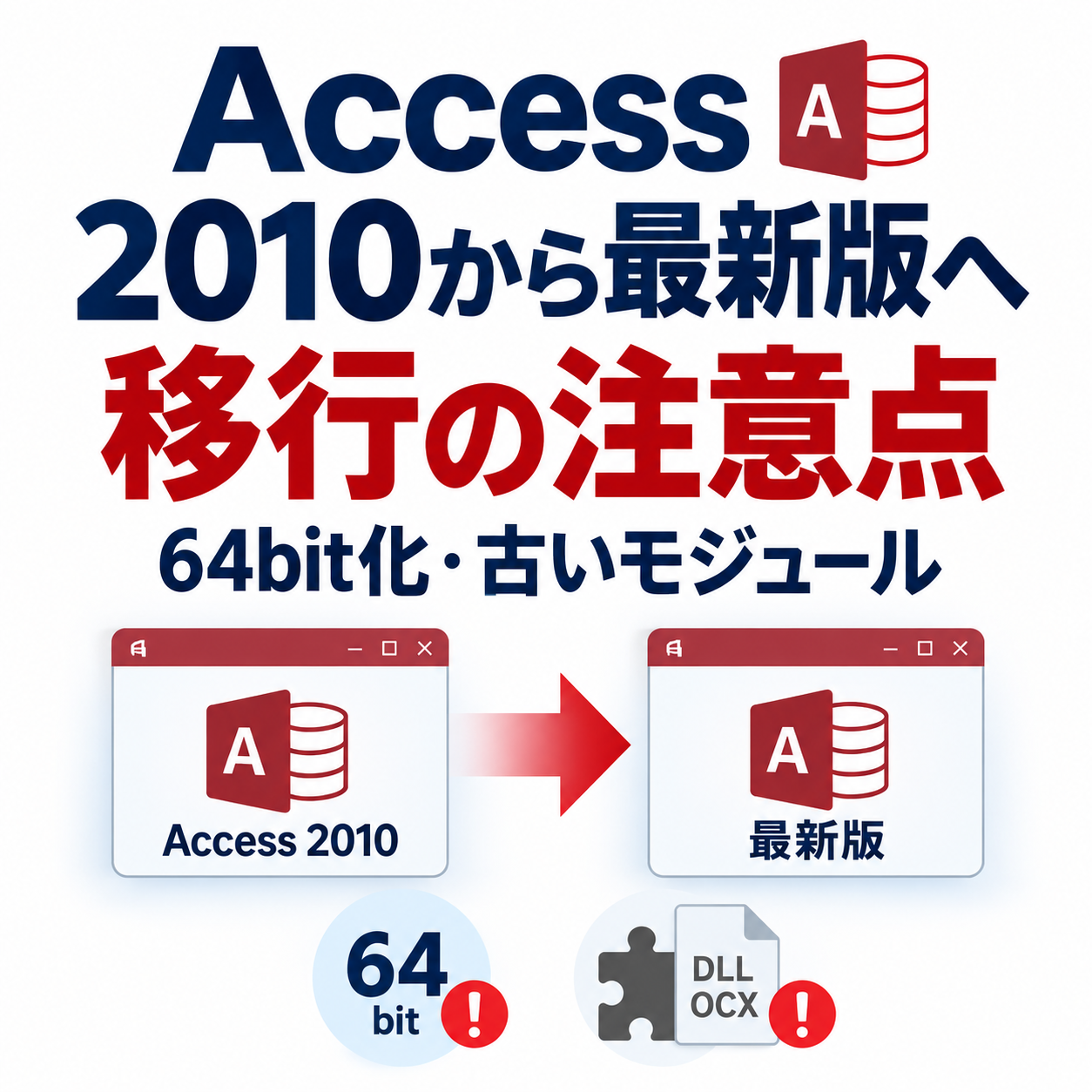
Access 2010から最新版へ移行する際の注意点
「Access 2010で作られたシステムを、最新のAccessへ移行したい」
「新しいパソコンへ入れ替えたら、今まで使えていたAccessが動かなくなった」
「Officeを64bit版へ変更したら、VBAでエラーが出るようになった」
最近、このようなAccessのバージョンアップに関するご相談が増えています。
Access 2010で作られた業務システムは、長年そのまま使われていることも多く、現在のWindowsやOffice環境へ移行する際には注意が必要です。
Accessファイル自体は最新版で開けても、それだけで「移行できた」とは限りません。
特に、
- 32bit版から64bit版への変更
- VBAから呼び出しているWindows API
- 古いActiveX・OCX・DLL
- 外部モジュールやプラグイン
- ExcelやOutlook、ODBCなどの外部連携
といった部分で問題が発生することがあります。
今回は、Access 2010から最新版のAccessへ移行するときに確認しておきたい主な注意点について解説します。
Access 2010から最新版へ移行するときに問題になりやすい理由
Accessは比較的高い互換性を持っているため、Access 2010で作られたファイルが最新版のAccessでそのまま開くケースもあります。
そのため、
「ファイルが開いたので問題ない」
と思われることがあります。
しかし、実際の業務システムではAccessファイルの中に、
- フォーム
- クエリ
- レポート
- VBA
- 外部DLL
- ActiveXコントロール
- ODBC接続
- Excel連携
- Outlook連携
- PDF出力
- バーコード機能
- 他システムとのデータ連携
など、さまざまな機能が組み込まれている場合があります。
Access本体が起動しても、こうした機能の一部が新しい環境に対応していないと、実際の業務では使えません。
そのため、Accessのバージョンアップではファイルが開くかどうかだけでなく、システム全体の動作確認が必要です。
注意点1.32bit版から64bit版への変更
Access 2010を長年使用している環境では、32bit版Officeで運用されているケースが多くあります。
一方、最近のパソコンやOffice環境では、64bit版を使用するケースも増えています。
この32bitから64bitへの変更が、Accessバージョンアップ時の大きな注意点の一つです。
VBAのDeclare文でエラーになることがある
AccessのVBAでは、Windowsの機能を呼び出すためにWindows APIを使用している場合があります。
例えば、
- ファイル選択ダイアログ
- ウィンドウ操作
- プリンター制御
- フォルダ選択
- 画面サイズ取得
- マウスやキーボード制御
などです。
古いVBAでは、次のようなDeclare文が使われていることがあります。
Declare Function ~ Lib "~" ...
このようなコードは、64bit版Accessではそのまま動作せず、PtrSafeなどへの対応が必要になる場合があります。
また、単純にPtrSafeを追加するだけではなく、ポインターやハンドルを扱う変数については、64bit環境に合わせた型へ修正する必要があるケースもあります。
そのため、
「VBAのエラーを1箇所直せば終わり」
とは限りません。
システム内にWindows APIを使用している箇所が複数ある場合、全体を確認する必要があります。
64bit化で問題になるのはVBAだけではない
64bit化で注意が必要なのは、VBAのコードだけではありません。
Accessの中から使用している、
- ActiveX
- OCX
- DLL
- COMコンポーネント
- 外部ライブラリ
などについても、64bit環境に対応している必要があります。
古いAccessシステムでは、10年以上前に導入した部品が現在も使われていることがあります。
これらが64bit版を提供していない場合、その機能をそのまま使用できない可能性があります。
注意点2.古いActiveX・OCX・DLLが動作するか
Accessでは、標準機能だけでは実現できない処理のために、外部のActiveXやDLLを利用していることがあります。
例えば、
- バーコード表示
- カレンダー
- PDF出力
- 画像処理
- 帳票出力
- 通信処理
- 特殊な入力コントロール
などです。
Access 2010の頃に導入した部品が、現在でも提供されているとは限りません。
提供元がすでにサポートを終了している場合もある
古いActiveXやOCXの場合、
- メーカーが製品提供を終了している
- 64bit版が存在しない
- 最新Windowsに対応していない
- 最新Officeに対応していない
- インストーラーが現在のWindowsで動作しない
といったことがあります。
この場合、単純にAccessをバージョンアップするだけでは対応できません。
代替製品へ置き換えるか、その機能自体を作り直す必要があります。
そのため、Access 2010から最新版へ移行する際には、現在のAccessでどの外部部品を使用しているかを事前に調査することが重要です。
注意点3.古いプラグインや外部モジュールが現在も利用できるか
Accessシステムによっては、Access単体ではなく、外部のプラグインやモジュールを組み合わせて使用していることがあります。
例えば、
- 帳票ソフト
- PDF作成ソフト
- バーコード作成モジュール
- FAX送信
- メール送信
- OCR
- 外部データ取込
- 会計ソフトとの連携
などです。
こうした外部機能については、
- 最新Windowsに対応しているか
- 最新Accessに対応しているか
- 64bit版に対応しているか
- 現在もメーカーが提供しているか
を確認する必要があります。
特に、長年改修されていないAccessでは、現在の担当者が「その機能が外部モジュールで動いていることを知らない」ケースもあります。
注意点4.VBAの参照設定が切れていないか
Accessでは、VBAから外部ライブラリを利用するために「参照設定」を使用していることがあります。
バージョンアップやPC入れ替えによって、この参照設定が正しく引き継がれない場合があります。
参照設定に「参照不可」があると、直接関係なさそうなVBAまでエラーになることがあります。
例えば、
- 日付処理
- 文字列処理
- Excel出力
- Outlook送信
- ファイル操作
などで突然エラーが発生することがあります。
そのため、新環境へ移行した際にはVBAの参照設定も確認する必要があります。
注意点5.ExcelやOutlookとの連携
Accessシステムでは、
- Excelへデータを出力する
- Excelファイルを読み込む
- Outlookからメールを送信する
- Wordで帳票を作成する
といったOffice製品との連携がよく使われます。
Accessを最新版へ変更すると、AccessだけではなくExcelやOutlookなどのOffice環境も同時に変わることがあります。
その結果、
- Excel出力ができない
- メール送信でエラーになる
- Officeオブジェクトを正しく取得できない
- 参照ライブラリが変わる
といった問題が発生する場合があります。
特にVBAからOffice製品を直接操作している場合は、実際の業務処理まで確認することが重要です。
注意点6.ODBCや外部データベースとの接続
Accessを画面や帳票として使用し、実際のデータはSQL Serverや他のデータベースに保存しているシステムもあります。
このような場合は、
- ODBCドライバー
- DSN設定
- 32bit/64bitの違い
- データベースドライバーのバージョン
- 接続文字列
などにも注意が必要です。
古いPCでは正常に接続できていても、新しいPCではドライバーが入っていない、または64bit環境に対応した設定へ変更する必要があることがあります。
Accessだけを確認して移行を進めると、実際のデータに接続できないという問題が発生する可能性があります。
注意点7.帳票・印刷・PDF出力まで確認する
Accessのバージョンアップでは、画面が開いてデータが表示されれば問題ないと思われがちです。
しかし、業務システムでは帳票や印刷機能が重要です。
例えば、
- 納品書
- 請求書
- 見積書
- 発注書
- 管理表
- ラベル
- バーコード
- PDF出力
などです。
新しい環境では、
- プリンタードライバー
- PDF出力方法
- 使用しているフォント
- 用紙設定
- 外部帳票モジュール
などが変わることで、レイアウトが崩れたり、印刷できなくなったりすることがあります。
そのため、バージョンアップ後は実際に帳票を出力して確認する必要があります。
「Accessファイルが開いた=移行完了」ではない
Access 2010から最新版へ移行するときに最も注意したいのが、この点です。
Accessファイルが最新版で開けたからといって、移行が完了したとは限りません。
最低でも、
- システム起動
- ログイン
- データ検索
- 新規登録
- 更新
- 削除
- 集計
- 帳票表示
- 印刷
- PDF出力
- Excel入出力
- メール送信
- 外部データベース接続
- 外部システム連携
など、実際の業務で使用している機能を確認する必要があります。
普段あまり使用しない機能ほど、移行後しばらくしてから問題が見つかることがあります。
例えば、
「月末にしか使わない請求処理が動かない」
「年に一度使う集計処理でエラーになる」
といったケースです。
本番PCをいきなり更新しない
Access 2010から最新版へ移行する場合、本番環境をいきなり更新するのはおすすめできません。
まずは検証用PCを用意し、
- 最新のWindows・Office環境を準備する
- 現在のAccessファイルをコピーする
- 必要な外部モジュールを導入する
- VBAや参照設定を確認する
- 実際の業務操作をテストする
- 問題箇所を修正する
という手順で確認します。
問題がないことを確認してから本番環境へ切り替えることで、業務停止のリスクを減らすことができます。
バージョンアップ前に確認したいチェックポイント
Access 2010から最新版へ移行する場合は、次のような項目を確認しておくとよいでしょう。
- 現在のAccessが32bitか64bitか
- 移行後のAccessが64bitになるか
- Windows APIを使用しているVBAがないか
- Declare文が使用されていないか
- ActiveXやOCXを使用していないか
- 外部DLLを使用していないか
- 古いプラグインを使用していないか
- 外部モジュールが現在も提供されているか
- VBAの参照設定に問題がないか
- ExcelやOutlookとの連携があるか
- ODBC接続を使用していないか
- SQL Serverなど外部DBを使用していないか
- PDF出力があるか
- 帳票や特殊な印刷処理があるか
- バーコードなど特殊な機能があるか
チェック項目が多い場合は、単純なOffice更新ではなく、Accessシステム全体の移行作業として考えた方が安全です。
古いモジュールが使えない場合は作り直しが必要になることも
バージョンアップ前の調査で、
「このActiveXは64bit版が存在しない」
「このプラグインはすでにメーカーが提供を終了している」
ということが分かる場合があります。
このような場合でも、Accessシステム全体を作り直す必要があるとは限りません。
例えば、
- 別のActiveXへ置き換える
- 標準機能で作り直す
- VBAで同等機能を実装する
- 外部サービスへ置き換える
など、問題のある機能だけを改修できる場合があります。
既存の画面や帳票、業務ロジックをできるだけ残しながら、最新環境へ移行することも可能です。
Access 2010を長く使っている場合は早めの確認がおすすめ
Access 2010で作られたシステムは、現在まで10年以上使用されているケースも珍しくありません。
その間に、
- Windows
- Office
- プリンター
- データベース
- 外部ソフト
- 周辺機器
などの環境は大きく変わっています。
現在のPCで問題なく使えているからといって、次のPCでもそのまま動作するとは限りません。
パソコンの故障や急な入れ替えが発生してから対応しようとすると、業務を止めた状態で調査・修正しなければならないこともあります。
そのため、Access 2010を現在も業務で使用している場合は、PC入れ替えやOffice更新の予定が決まる前に、最新版Accessで動作するか確認しておくことをおすすめします。
まとめ|Access 2010から最新版への移行は事前調査が重要
Access 2010から最新版へ移行する場合、特に注意したいのは、
- 32bitから64bitへの変更
- VBA・Windows APIの互換性
- 古いActiveX・OCX・DLL
- 外部モジュールやプラグイン
- VBAの参照設定
- Excel・Outlookなどとの連携
- ODBCや外部データベース接続
- 帳票・印刷・PDF出力
です。
Accessファイルが新しいAccessで開いただけでは、バージョンアップが成功したとは判断できません。
実際の業務で使用している機能を洗い出し、最新環境で一つずつ動作確認することが重要です。
問題が見つかった場合でも、Accessシステム全体を作り直すのではなく、互換性のない部分だけを改修して対応できるケースもあります。
Access 2010から最新版へのバージョンアップでお困りの場合はご相談ください
システムハウスグローバルでは、既存のAccessシステムの調査・改修、バージョンアップ対応を行っています。
「Access 2010を最新Accessへ移行したい」
「新しいパソコンへ変更したらAccessが動かなくなった」
「32bitから64bitへの移行でVBAエラーが出ている」
「古いActiveXやプラグインが使えるか分からない」
「作成した担当者が退職しており、システムの内容が分からない」
といった場合でも、現在のAccessファイルや利用環境を確認し、移行に必要な調査・改修を行うことが可能です。
既存の画面や帳票、VBAなどをできるだけ活かしながら、最新のWindows・Access環境で使用できるよう対応します。
Access 2010から最新版への移行や、既存Accessシステムのバージョンアップでお困りの場合は、お気軽にご相談ください。
ACCESSのプロフェッショナルがご対応します。

Accessシステムの課題をサポート
他社製の改修から、コストを抑えた開発、保守サポートまでお任せください。



質問ピックアップ
お客様からよく頂く質問をピックアップしました。
もしこちらにない内容がございましたら、よくある質問一覧、お問い合わせフォームからお気軽お問い合わせください
画面のボタンの位置を変えたり、フォントサイズを大きくすることはできますか?
はい、できます。ボタンの位置を変更することやフォントサイズを変更することで、見やすくなり、より使い易くすることが可能です。
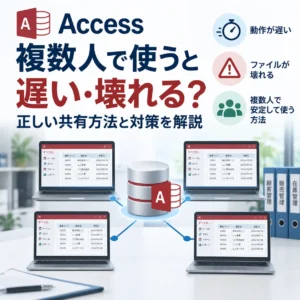
複数人利用のときだけ遅くなります。
共有方法、ネットワーク、同時処理などを調査します。DB分離や構成変更が有効な場合があります。
遠方でも対応してもらえますか?
はい、日本全国からのご依頼に対応しております。
弊社ではリモートアクセスツールを導入しており、セキュアにお客様のパソコンへアクセスして対応可能です。
これまでに関東を中心に、群馬県・埼玉県・東京都・神奈川県・栃木県・茨城県・長野県・静岡県・京都府・大阪府・愛知県など、全国各地の企業様からご依頼をいただいております。
ZoomやTeamViewerなどを活用して、遠方のお客様ともスムーズな打ち合わせ・対応が可能です。
パスワードや仕様が分からなくても相談できますか?
分かる範囲の情報から確認します。保護状態などにより解析できない場合もあるため、まず現物を確認します。
最近 Access がうまく動かず、フリーズや動作遅延が発生します。原因と対処方法はありますか?
はい、主な原因としては次のようなものが考えられます。
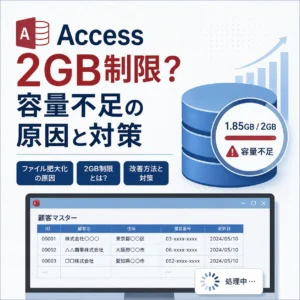
- ファイルサイズ上限(2 GB) を超えかけている
- 複数ユーザー同時利用で ネットワーク帯域や PC 性能のボトルネック が発生している
- 最適化/修復 を長期間行っておらず、断片化やゴミデータが蓄積している
- 同一ファイルにフォーム・レポート・テーブルが混在し フロント/バック分割 がされていない
これらの症状が見られる場合は、データベースの 診断・最適化・分割 などで改善できます。当社では現状調査から対策のご提案まで承っておりますので、お気軽にご相談ください。
カテゴリ
新着コラム
タグ
- #32bit
- #64bit
- #Access
- #Access2000
- #Access2016
- #Access95
- #Access保守
- #Access改修
- #Access開発
- #ActiveX
- #AI
- #Excel
- #IT属人化対策
- #PowerBI
- #RPA
- #SQL Server
- #SQLServer
- #VBA
- #WindowsUpdate
- #アップサイジング
- #エラー対策
- #オーダーメイド開発
- #クラウド移行
- #コスト削減
- #システム費用削減
- #システム開発
- #システム開発相場
- #データベース再構築
- #データ取込
- #データ破損
- #データ移行
- #ネットワークトラブル
- #バージョンアップ
- #ファイル変換
- #メンテナンス
- #リモート対応
- #ローカルDB
- #ローコード
- #不具合
- #中小企業
- #印刷
- #基幹業務システム
- #官公庁
- #導入メリット
- #復旧
- #担当者不在
- #旧システム対応
- #業務システム
- #業務停止
- #業務効率化
- #業務改善
- #補助金
- #販売管理
- #開発会社廃業
- #開発者不在
- #顧客管理システム
ACCESSのプロフェッショナルがご対応します。