バージョンアップ・移行
PCやOfficeの入替前に、必要な改修と移行手順を整理したい方へ。
Access 2010から最新版へ移行する際の注意点 → Accessが古いままでも大丈夫?業務システムのバージョンアップが必要な理由|PHP・WordPressとの違いも解説 → Accessの移行を外注する前に確認したいこと|見積もり・テスト・切替のチェックリスト → 対応内容・進め方を見る → 現在のAccessを移行できるか相談する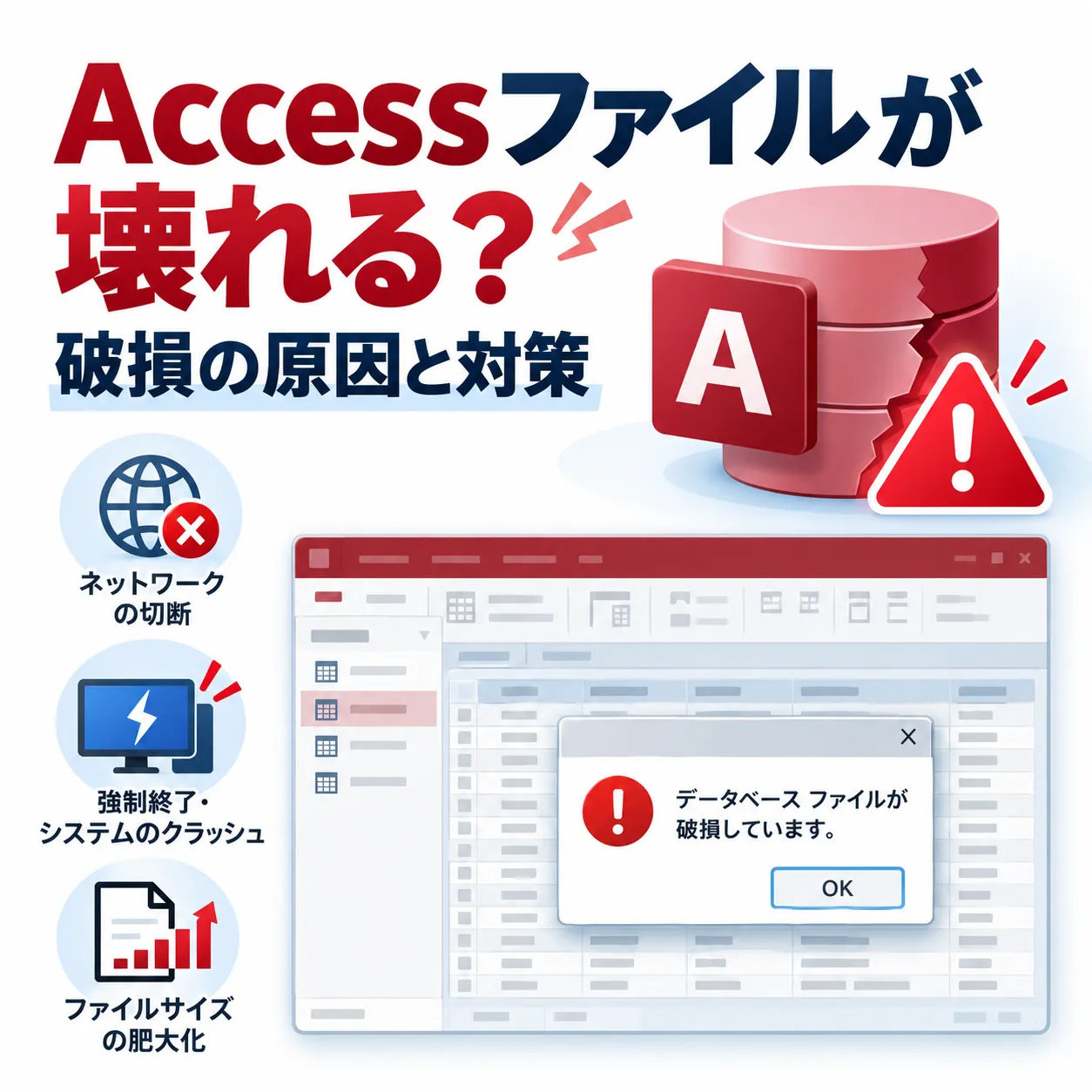
「昨日まで使えていたAccessファイルが突然開けなくなった」
「データベースの修復を求められるようになった」
「複数人で使っているAccessが、ときどき壊れる」
長年Accessを業務システムとして使用していると、このようなトラブルが発生することがあります。
Accessは比較的手軽に業務システムを構築できる一方で、データをAccessファイルそのものに保存する構成では、使用環境や運用方法によってデータベースファイルが破損することがあります。
特に、複数人での共有利用、ネットワーク切断、Accessの強制終了、ファイル容量の増加などには注意が必要です。
今回は、Accessファイルが壊れる代表的な原因と、破損を防ぐための対策について解説します。
Accessファイルが破損した場合、必ず「ファイルが壊れています」と表示されるわけではありません。
例えば、次のような症状が発生することがあります。
一見するとプログラムの不具合に見えても、Accessファイル内部の破損が原因になっている場合があります。
特に「最近、Accessが頻繁に落ちるようになった」「最適化/修復を何度も求められる」といった状態であれば、早めに原因を確認した方がよいでしょう。
Accessでは、データを登録・更新するときにデータベースファイルへ書き込みを行います。
この書き込み途中にAccessやパソコンが強制終了すると、データベースファイルの状態に不整合が発生する可能性があります。
例えば、
といった場合です。
一度の強制終了で必ずAccessファイルが壊れるわけではありませんが、データ更新中に終了した場合は破損リスクが高くなります。
Accessが処理中の場合は、できるだけ強制終了を避けることが重要です。
また、Accessが頻繁に「応答なし」になる場合は、単純にパソコンの性能だけを疑うのではなく、クエリやVBAの処理内容、データ量、ネットワーク環境などを確認する必要があります。
関連記事:Accessが重い・遅い原因は?よくある5つの原因と改善方法
社内のファイルサーバーやNASにAccessデータベースを置いている場合、ネットワーク経由でデータの読み書きを行います。
この通信がAccessの更新処理中に途切れると、ファイル破損の原因になることがあります。
特に注意したいのが、
といった環境です。
Accessではネットワーク上のデータベースファイルへ直接アクセスする構成が多いため、データ更新中の通信切断には注意が必要です。
業務で使用するAccessについては、可能であれば安定した有線LAN環境で利用することをおすすめします。
また、拠点間VPNを経由してAccessファイルを直接共有する構成では、速度や安定性の問題が発生することがあります。
複数拠点から利用する必要がある場合には、SQL Serverなどのサーバー型データベースへの移行を検討した方がよいケースもあります。
Accessを複数人で使用する場合に注意したいのが、1つのAccessファイルを共有フォルダへ置き、全員がそのファイルを直接開いている構成です。
例えば、共有フォルダに「販売管理.accdb」という1つのファイルを置き、5人や10人が同時に使用しているケースです。
Accessでは複数人利用も可能ですが、フォーム・クエリ・VBA・テーブルなどがすべて入った1つのファイルを全員で共有すると、ファイルへのアクセスが集中します。
その状態でネットワーク切断やAccessの異常終了が発生すると、共有ファイルそのものに影響が及ぶ可能性があります。
複数人で利用する場合には、Accessをフロントエンドとバックエンドに分割する方法があります。
各パソコンに配置するフロントエンド
共有サーバーに配置するバックエンド
各利用者は自分のパソコンにあるフロントエンドを起動し、共有サーバー上のデータだけを利用します。
これにより、1つのAccessファイルを全員で直接開く構成よりも安定して運用できる場合があります。
関連記事:Accessを複数人で使うと遅い・壊れる?正しい共有方法と対策を解説
Accessファイルは、データを追加した分だけ単純に容量が増えるわけではありません。
データの追加・削除、一時テーブルの作成、大量データの取り込みなどを繰り返すことで、ファイル内部に使用されなくなった領域が残り、ファイルサイズが肥大化することがあります。
Accessのデータベースファイルには、基本的に1ファイルあたり約2GBという容量制限があります。
ファイルサイズが上限に近づくと、
といった問題が発生する可能性があります。
まずはAccessの「データベースの最適化/修復」を行うことで、不要な領域を整理できる場合があります。
ただし、最適化しても短期間ですぐにファイルサイズが大きくなる場合には、データ構成や一時テーブルなどの処理方法を見直す必要があります。
関連記事:Accessファイルが肥大化する原因とは?2GB制限と対策を解説
10年以上使用しているAccessシステムなどでは、長年の改修や運用変更によってシステム構成が複雑になっている場合があります。
例えば、
といったケースです。
このようなAccessでは、直接的な原因が一つではなく、複数の要因が重なって不安定になっていることがあります。
特に、作成した担当者がすでに退職している場合などは、現在どのテーブルやクエリが使われているのか分からないこともあります。
Accessファイルが開けなくなった場合、すぐにさまざまな操作を試すのではなく、まず元ファイルを保全することが重要です。
修復作業を行う前に、現在のAccessファイルを別の場所へコピーしてください。
修復やデータ移行を何度も繰り返した結果、状態がさらに悪化する可能性もあるためです。
Accessにはデータベースを最適化・修復する機能があります。
軽度の問題であれば、最適化/修復によって再び使用できるようになる場合があります。
ただし、重要な業務データが入っている場合には、必ずバックアップを取得してから実行してください。
前日や直近の正常なバックアップが残っている場合には、そのファイルへ戻すことも有効です。
その際には、バックアップ取得後に登録されたデータが失われないか確認する必要があります。
ファイル自体に問題がある場合、新しいAccessファイルを作成し、正常に読み取れるテーブルやフォーム、クエリなどを移行することで復旧できるケースがあります。
ただし、どのオブジェクトが破損しているかによって復旧方法は異なります。
Accessが壊れたときに特に注意したいのが、元ファイルへ何度も修復処理や書き込みを行うことです。
業務上重要なデータが保存されている場合は、
という方法をおすすめします。
「何とか開けるようにしよう」と何度も操作を繰り返すよりも、復旧に利用できる元データを残しておくことが重要です。
Accessの破損を完全に防ぐことは難しいものの、運用方法を見直すことでリスクを減らすことはできます。
最も重要なのがバックアップです。
可能であれば毎日、少なくとも業務上許容できる期間ごとにAccessデータベースのバックアップを取得します。
バックアップは同じフォルダへコピーするだけでなく、別のストレージやバックアップサーバーなどにも保存しておくと安心です。
複数人利用の場合には、1つのAccessファイルを直接共有するのではなく、フロントエンドとバックエンドを分割します。
フロントエンドは各利用者のパソコンに配置し、共有するのはデータ部分だけにします。
Wi-FiやVPNなど、通信が切断される可能性がある環境からAccessファイルを直接利用する場合は注意が必要です。
重要な業務システムであれば、安定した社内LANやサーバー環境を利用します。
Accessファイルが1GBを超えているなど、容量が大きくなってきた場合には定期的に状況を確認します。
特に2GB制限に近づいている場合は、単純な最適化だけではなく、データ整理やデータベース構成そのものを見直した方がよい場合があります。
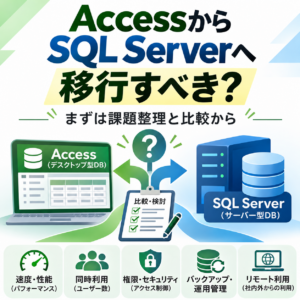
データ量や利用人数が増えている場合には、Accessの画面や帳票を残したまま、データ部分をSQL Serverへ移行する方法があります。
現在
Access
→ 画面・帳票・VBA・業務データ
移行後
Access
→ 画面・帳票・VBA
SQL Server
→ 業務データ
という構成です。
Accessファイルそのものに業務データを保存しなくなるため、ファイル容量や共有利用による問題を軽減できる場合があります。
また、Accessで作り込まれた画面や帳票を活かせるため、必ずしもシステム全体を一から作り直す必要はありません。
Accessファイルが一度だけ破損したのであれば、偶発的なパソコンやネットワークのトラブルだった可能性もあります。
しかし、
といった状態が続いている場合は、単に修復して使い続けるのではなく、原因を調査した方がよいでしょう。
ファイル破損は結果であり、その背景には、
など、別の問題が隠れている可能性があります。
Accessファイルが壊れる代表的な原因には、
などがあります。
Accessが壊れた場合には、まず元ファイルをバックアップし、最適化/修復やバックアップからの復元などを検討します。
また、頻繁に破損が発生するのであれば、
などによって根本的な対策を行うことが重要です。
システムハウスグローバルでは、既存のAccessシステムの調査・改修を行っています。
「突然Accessファイルが開けなくなった」
「データベースの修復を繰り返している」
「複数人で使っているAccessが頻繁に壊れる」
「作成した担当者がいないため、どこを確認すればよいか分からない」
「今後もAccessを使い続けてよいのか判断したい」
といった場合でも、現在のAccessファイルや利用環境を確認し、原因や改善方法を調査することが可能です。
既存の画面や帳票、VBAをできるだけ活かしながら、Accessファイルの分割、処理方法の改善、SQL Serverへのアップサイジングなどにも対応しています。
Accessファイルの破損や既存システムの改修でお困りの場合は、お気軽にご相談ください。
現在のAccessをどう引き継ぎ、使い続けるか。ご相談内容に近いテーマからご覧ください。
PCやOfficeの入替前に、必要な改修と移行手順を整理したい方へ。
Access 2010から最新版へ移行する際の注意点 → Accessが古いままでも大丈夫?業務システムのバージョンアップが必要な理由|PHP・WordPressとの違いも解説 → Accessの移行を外注する前に確認したいこと|見積もり・テスト・切替のチェックリスト → 対応内容・進め方を見る → 現在のAccessを移行できるか相談する開発者が退職した、仕様書がないAccessの引き継ぎを検討中の方へ。
開発者不在のAccessを立て直す ― 構造診断と安全なアップサイジング → Access担当者が退職したら何を確認する?引き継ぎを外注する前の整理事項 → 対応内容・進め方を見る → 仕様書のないAccessの引き継ぎを相談するAccessを残す範囲と、データベースを移行する範囲を比較したい方へ。
AccessをSQL Serverへ移行すべき?改修・DB分離・再構築を比較する判断ポイント → Accessに限界を感じたら!今こそ「アップサイジング」という選択を → Accessシステムを次のステージへ。データベースのアップサイジング → 対応内容・進め方を見る → SQL Serverへの移行が必要か相談する不具合のたびに困らないよう、相談先と運用体制を整えたい方へ。
Access保守・改修の相談が急増中!その背景と現場のリアルな悩みとは? → Access保守はスポット対応と継続契約のどちらがよい?外注前に決めたい役割と範囲 → 対応内容・進め方を見る → Accessの保守体制について相談する仕様や改修方法が決まっていなくても、分かる範囲でご相談いただけます。
画面の写真や正確な文言があると切り分けが早くなります。発生操作と対象PCも併せてお知らせください。
利用台数やネットワーク構成を確認し、配布・設定方法を含めてご提案します。
可能です。ファイル形式、VBA、外部連携などによって対応が異なるため、現行ファイルを確認します。
肥大化が原因なら改善する場合がありますが、クエリやネットワークが原因の場合は別の対策が必要です。
環境によります。人数、データ量、回線、処理内容を確認し、SQL Server化を含めて判断します。