Accessファイルが肥大化する原因とは?2GB制限と対策を解説
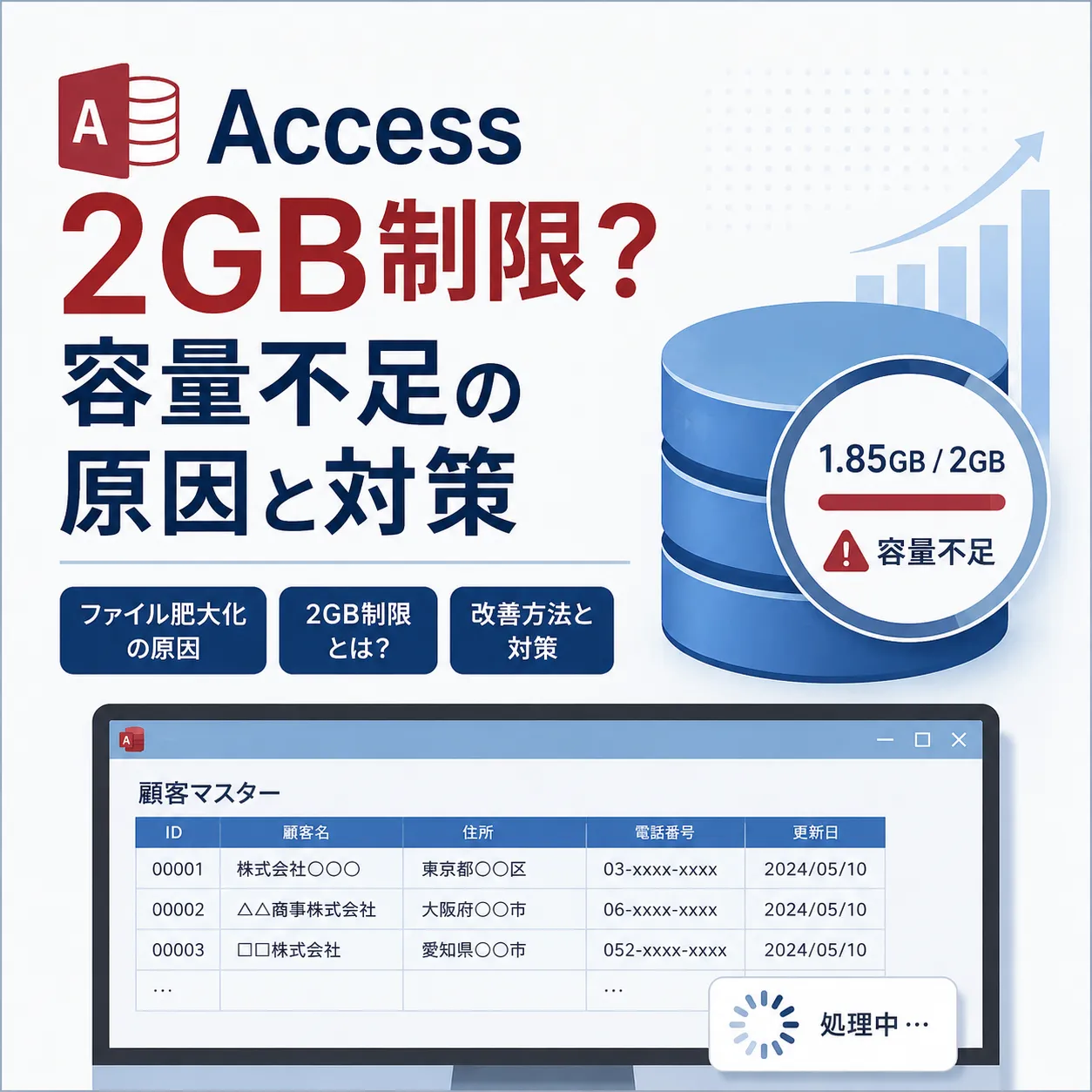
「Accessのファイルサイズがいつの間にか大きくなっている」
「データを削除したのにファイルサイズが小さくならない」
「Accessのファイルが2GB近くになっているが、このまま使って大丈夫なのか」
長年Accessを使っていると、このような問題が発生することがあります。
Accessのデータベースファイルは、データを追加するだけでなく、削除や更新、一時テーブルの作成などを繰り返すことでも徐々に肥大化することがあります。
また、Accessのデータベースファイルには約2GBという容量上限があります。
容量の上限に近づくと、データを追加できなくなったり、処理が不安定になったりする可能性があるため注意が必要です。
今回は、Accessファイルが肥大化する主な原因と、2GB制限への対策について解説します。
Accessには2GBのファイルサイズ制限がある
Accessで使用する「.accdb」や「.mdb」形式のデータベースファイルには、基本的に1ファイルあたり2GBまでという容量制限があります。
正確には、システム情報などに使用する領域を含むため、実際にデータとして2GBすべてを使用できるわけではありません。
そのため、
- 1.5GB
- 1.7GB
- 1.8GB
といったサイズまで増えている場合は、早めに原因を確認した方がよいでしょう。
2GBに達してから対策を考えるのではなく、余裕があるうちにデータ構成や運用方法を見直すことが重要です。
2GBは「1つのAccessファイル」の上限
ここで注意したいのが、2GBという制限はAccessシステム全体ではなく、1つのAccessデータベースファイルに対する制限だという点です。
例えば、
- 画面やVBAを格納するフロントエンド
- 実データを格納するバックエンド
にAccessファイルを分割している場合、それぞれが別ファイルとして扱われます。
また、SQL Serverなど外部データベースのテーブルをAccessからリンクして利用している場合、その外部データベースのデータ容量がそのままAccessファイルの2GB制限に含まれるわけではありません。
そのため、Accessの画面や帳票を残しながら、データだけを別のデータベースへ移行することで容量問題を解決できる場合があります。
Accessファイルが肥大化する主な原因
Accessファイルのサイズが増える理由は、単純に「登録したデータが増えたから」だけではありません。
代表的な原因を確認してみましょう。
1.長年の利用でデータ件数が増えている
最も分かりやすい原因は、データそのものが増えているケースです。
例えば販売管理システムで、
- 売上データ
- 受注データ
- 発注データ
- 入出金データ
- 在庫履歴
- 操作履歴
などを何年間も蓄積していると、当然ファイルサイズは大きくなっていきます。
導入時には数万件だったデータが、10年使用することで数十万件、数百万件になっていることもあります。
特に、毎日大量の明細データが登録されるシステムでは注意が必要です。
対策
業務上参照する必要がない古いデータについては、過去データ用の別ファイルへ移動する方法があります。
例えば、
- 現在のデータ:直近3~5年
- 過去データ:それ以前
と分けて管理します。
ただし、古いデータを安易に削除すると、過去の売上確認や帳票出力ができなくなることがあります。
実際の業務でどの期間まで必要なのかを確認したうえで整理する必要があります。
2.データを削除してもファイルサイズが小さくならない
Accessでは、テーブルのデータを削除しても、その分だけすぐにファイルサイズが小さくなるわけではありません。
例えば、
100万件のデータを取り込む
↓
大量の一時データが作成される
↓
処理終了後にデータを削除する
という処理をしても、Accessファイルそのもののサイズは大きいまま残ることがあります。
これは、削除されたデータが使用していた領域が、Accessファイル内部に空き領域として残るためです。
そのため、
「テーブルを見るとそれほどデータは多くないのに、Accessファイルだけが1GBを超えている」
という状態になることがあります。
対策
このような場合には、Accessの**「データベースの最適化/修復」**を行うことで、不要になった領域を整理できる場合があります。
最適化後に、
1.2GB
↓
400MB
など、大幅にサイズが縮小するケースもあります。
ただし、業務で使用している重要なAccessファイルに対して作業を行う場合は、必ず事前にバックアップを取得してください。
3.一時テーブルを大量に作成・削除している
Accessシステムでは、集計や帳票作成などのために「一時テーブル」を使用していることがあります。
例えば、
元データを抽出
↓
一時テーブルへ保存
↓
集計処理
↓
帳票出力
↓
一時テーブルのデータを削除
という処理です。
このような処理を何度も繰り返すと、実際には一時データが削除されていても、Accessファイル内部では使用済み領域が増えていきます。
その結果、日常的にAccessファイルが肥大化することがあります。
対策
一時テーブルの利用方法を見直します。
場合によっては、
- 一時データを別のAccessファイルへ保存する
- テーブルを作成・削除するのではなく既存テーブルを再利用する
- 一時テーブルそのものを使わない処理へ変更する
- SQL Server側で集計処理を行う
といった改善方法があります。
「最適化すると小さくなるが、数日するとすぐに元のサイズに戻る」という場合は、一時テーブルなどの処理を確認してみるとよいでしょう。
4.画像や添付ファイルをAccess内に保存している
Accessでは、画像やファイルをデータベース内に保存することもできます。
例えば、
- 商品画像
- 図面
- Excelファイル
- Wordファイル
- 写真
などです。
しかし、このようなファイルをAccessデータベースそのものに保存すると、容量を大きく消費します。
写真やPDFは1ファイルだけでも数MBになる場合があります。
仮に1ファイル2MBのPDFを500件保存すると、それだけで約1GBになります。
Accessには2GBの上限があるため、画像や添付ファイルを大量に格納する用途には向いていないケースがあります。
対策
画像やPDFなどはAccess内部に保存せず、
- ファイルサーバー
- NAS
- 共有フォルダ
- クラウドストレージ
などへ保存し、Accessにはそのファイルの保存場所だけを記録する方法があります。
例えばAccessには、
\\fileserver\documents\A001.pdf
のようなファイルパスのみを登録します。
画面上のボタンをクリックすると対象のPDFを開く、といった仕組みにすることでAccess本体の容量増加を抑えることができます。
5.ログや履歴データが増え続けている
システムによっては、ユーザーが意識していないところでデータが増え続けている場合があります。
例えば、
- 操作ログ
- 更新履歴
- エラーログ
- 印刷履歴
- データ取込履歴
- 一時処理データ
などです。
通常の画面では見えないテーブルに大量の履歴が蓄積されていることもあります。
「取引データはそれほど増えていないのにAccessファイルが大きくなっている」という場合は、こうした内部データも確認する必要があります。
対策
ログや履歴について、
- 何年間保存する必要があるのか
- 古い履歴を削除して問題ないか
- 別データベースへ移動できないか
を確認します。
例えば、操作ログは直近1年間だけAccessに保持し、それ以前はCSVや別データベースに保存するといった方法があります。
「最適化/修復」だけでは根本的な解決にならない場合もある
Accessファイルが大きくなった場合、まず「データベースの最適化/修復」を行うことで改善することがあります。
しかし、
最適化すると500MBまで小さくなる
↓
1週間後には1GBになる
↓
また最適化する
という状態を繰り返している場合は、最適化だけでは根本的な解決になっていません。
この場合、
- 一時テーブル
- 大量データの取込処理
- ログの蓄積
- クエリの処理方法
- データベース構成
などを確認する必要があります。
特に長年使用されているAccessシステムでは、当初想定していなかったデータ量まで増えていることがあります。
Accessファイルを分割する方法もある
Accessの容量対策として、データを複数のAccessファイルに分ける方法もあります。
例えば、
- 顧客・商品マスター
- 現在の取引データ
- 過去の取引データ
を別ファイルにする方法です。
Accessでは別のAccessファイルにあるテーブルを「リンクテーブル」として参照できます。
そのため、利用者から見る画面を大きく変更せずにデータを分割できる場合があります。
ただし、ファイルを分割すれば必ず性能や安定性が向上するとは限りません。
システムの規模によっては、Accessファイルを複数に分けるよりもSQL Serverなどへデータを移行した方が管理しやすくなる場合があります。
2GBに近づいたらSQL Serverへの移行も検討
Accessのデータ量が今後も増え続けるのであれば、Accessファイルを整理するだけでは再び2GBの制限に近づく可能性があります。
このような場合には、データをSQL Serverなどへ移行する「アップサイジング」も選択肢になります。
例えば、
現在
Access
- 画面
- 帳票
- VBA
- テーブル
となっているシステムを、
移行後
Access
- 画面
- 帳票
- VBA
SQL Server
- テーブル
- 業務データ
という構成に変更します。
Accessで作り込まれた画面や帳票を残しながら、データ部分だけをSQL Serverへ移行できる場合があります。
この方法であれば、Accessシステムを全面的に作り直さずに容量問題や大量データへの対応を進められる可能性があります。
Accessが2GBに近づいているときに確認したいポイント
Accessファイルのサイズが大きくなってきた場合は、次の点を確認してみてください。
- Accessファイルは現在何MB・何GBあるか
- 最適化/修復するとどの程度小さくなるか
- 最適化後、どのくらいの期間で再び大きくなるか
- 最もデータ件数が多いテーブルはどれか
- 不要な古いデータが残っていないか
- 一時テーブルを大量に使用していないか
- 画像やPDFをAccess内に保存していないか
- ログや履歴データが増え続けていないか
- 今後もデータ量が増える見込みがあるか
特に、
「現在1.8GBだから、まだ200MB余裕がある」
と考えるのはおすすめできません。
一時処理によって急激にファイルサイズが増加することもあるため、2GB近くになっている場合は早めの対策が必要です。
まとめ|Accessの2GB制限は早めの対策が重要
Accessファイルが肥大化する原因には、
- 長年の利用によるデータ増加
- データ削除後の空き領域
- 一時テーブルの作成・削除
- 画像や添付ファイルの保存
- ログや履歴データの蓄積
などがあります。
単純な肥大化であれば「データベースの最適化/修復」で改善できる場合があります。
しかし、利用するたびにファイルサイズが増え続ける場合や、すでに2GB近くまで達している場合には、データ構成や処理方法そのものを見直す必要があります。
Accessには2GBという制限がありますが、
- データ整理
- Accessファイルの分割
- 処理方法の改善
- SQL Serverへのアップサイジング
などによって、現在使用しているAccessシステムを活かしながら対応できるケースもあります。
Accessファイルの肥大化・2GB制限でお困りの場合はご相談ください
システムハウスグローバルでは、既存のAccessシステムの調査・改修を行っています。
「Accessファイルが2GB近くになっている」
「最適化してもすぐファイルサイズが大きくなる」
「どのテーブルが容量を使用しているのかわからない」
「SQL Serverへ移行した方がよいのか判断できない」
といった場合でも、現在のAccessファイルを確認し、原因や改善方法を調査することが可能です。
既存の画面や帳票、VBAをできるだけ活かしながら、データ整理やAccessファイルの分割、SQL Serverへのアップサイジングなど、現在のシステムに合わせた改修をご提案します。
Accessの容量不足やファイル肥大化でお困りの場合は、お気軽にご相談ください。
ACCESSのプロフェッショナルがご対応します。

Accessシステムの課題をサポート
他社製の改修から、コストを抑えた開発、保守サポートまでお任せください。


質問ピックアップ
お客様からよく頂く質問をピックアップしました。
もしこちらにない内容がございましたら、よくある質問一覧、お問い合わせフォームからお気軽お問い合わせください
以前から社内で使っているAccessを保守契約できますか?
はい、可能です。
既存のAccessシステムについて、設計書がない場合でも内容を解析したうえで、保守契約を締結することができます。現在の構成や機能を把握し、適切なサポート体制をご提案いたします。
最適化すれば速くなりますか?
肥大化が原因なら改善する場合がありますが、クエリやネットワークが原因の場合は別の対策が必要です。
古いmdb形式でも対応できますか?
対応可能です。AccessとOfficeのバージョン、外部連携を確認したうえで方針をご案内します。
Accessの画面はそのまま使えますか?
多くの場合は活用できますが、クエリやVBAなどに修正が必要な場合があります。調査後に範囲をご案内します。
仕様書がなくても再構築できますか?
現行Accessの画面、帳票、テーブル、VBAを解析し、ヒアリングで業務ルールを補いながら設計します。
カテゴリ
新着コラム
タグ
- #32bit
- #64bit
- #Access
- #Access2000
- #Access2016
- #Access95
- #Access保守
- #Access改修
- #Access開発
- #ActiveX
- #AI
- #Excel
- #IT属人化対策
- #PowerBI
- #RPA
- #SQL Server
- #SQLServer
- #VBA
- #WindowsUpdate
- #アップサイジング
- #エラー対策
- #オーダーメイド開発
- #クラウド移行
- #コスト削減
- #システム費用削減
- #システム開発
- #システム開発相場
- #データベース再構築
- #データ取込
- #データ破損
- #データ移行
- #ネットワークトラブル
- #バージョンアップ
- #ファイル変換
- #メンテナンス
- #リモート対応
- #ローカルDB
- #ローコード
- #不具合
- #中小企業
- #印刷
- #基幹業務システム
- #官公庁
- #導入メリット
- #復旧
- #担当者不在
- #旧システム対応
- #業務システム
- #業務停止
- #業務効率化
- #業務改善
- #補助金
- #販売管理
- #開発会社廃業
- #開発者不在
- #顧客管理システム
ACCESSのプロフェッショナルがご対応します。